Lav QR-kode til Google Formular: Gratis Guide
Google Formularer har ingen QR-kodegenerator. Kopiér formularlinket, lav det om med FreeQR, og test det før du printer.
Denne guide viser, hvordan du laver en QR-kode til en Google Formular på cirka et minut. Bagefter har du en færdig kode, der åbner din formular med ét enkelt scan, klar til at printe eller dele, uden at du behøver en konto for at komme i gang.
Google Formularer har ingen indbygget QR-kodegenerator. For at lave en skal du kopiere formularens delelink, indsætte det i en QR-kodegenerator og derefter downloade koden. Den hurtigste gratis løsning er FreeQRs QR-kodegenerator til Google Formularer, som også lader dig ændre destinationen senere og se, hvor mange der scanner.
Vigtigste pointer
Google Formularer kan ikke lave en QR-kode på egen hånd. Du bygger en ud fra formularens delelink.
FreeQRs QR-kodegenerator til Google Formularer laver en gratis på under et minut, uden at du behøver en konto for at starte.
En statisk kode låser linket fast. En dynamisk QR-kode lader dig ændre, hvor den peger hen, efter du har printet, og den tæller scanninger.
Scan altid din kode én gang, før du printer. I et studie fordoblede en QR-kode næsten andelen af folk, der gennemførte et spørgeskema på deres telefon, 65,5 % mod 34 % (Survey Methods: Insights from the Field).
Hvorfor sætte en QR-kode på din Google Formular
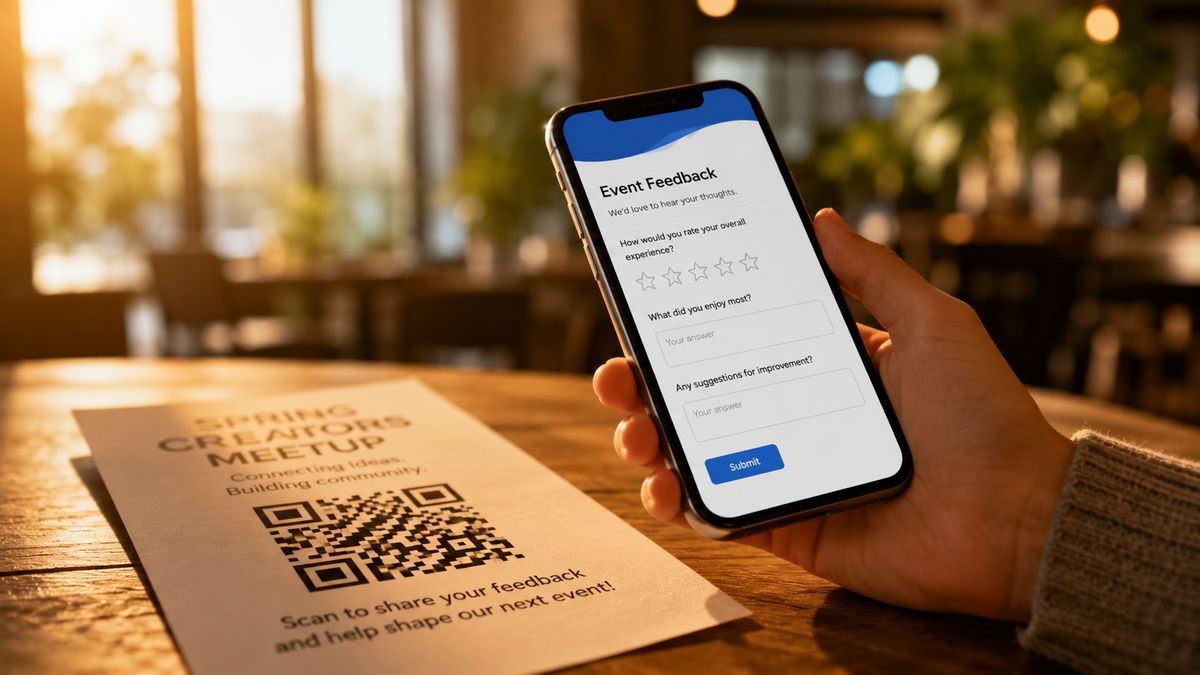
Et langt Google Formular-link er svært at taste på en telefon, og hvert ekstra trin går ud over antallet af svar. En QR-kode fjerner det trin. Folk retter deres kamera mod koden, trykker én gang, og din formular åbner.
Resultaterne er tydelige: en QR-kode på spørgeskemamateriale næsten fordoblede andelen af folk, der gennemførte på deres telefon, fra 34 % til 65,5 % (Survey Methods: Insights from the Field). I en usability-test fra U.S. Census Bureau scannede hver eneste deltager en spørgeskemakode i første forsøg, på cirka 12 sekunder. QR-koder passer til check-in ved arrangementer, spørgeskemaer i klasselokalet, registrering af fremmøde og feedback i butikken.
Hvad du skal bruge
En udgivet Google Formular, der modtager svar.
En QR-kodegenerator. FreeQR virker gratis.
En idé om, hvor koden skal placeres, for eksempel en plakat, et slide eller et uddelingsark.
Lav QR-koden: Trin for trin
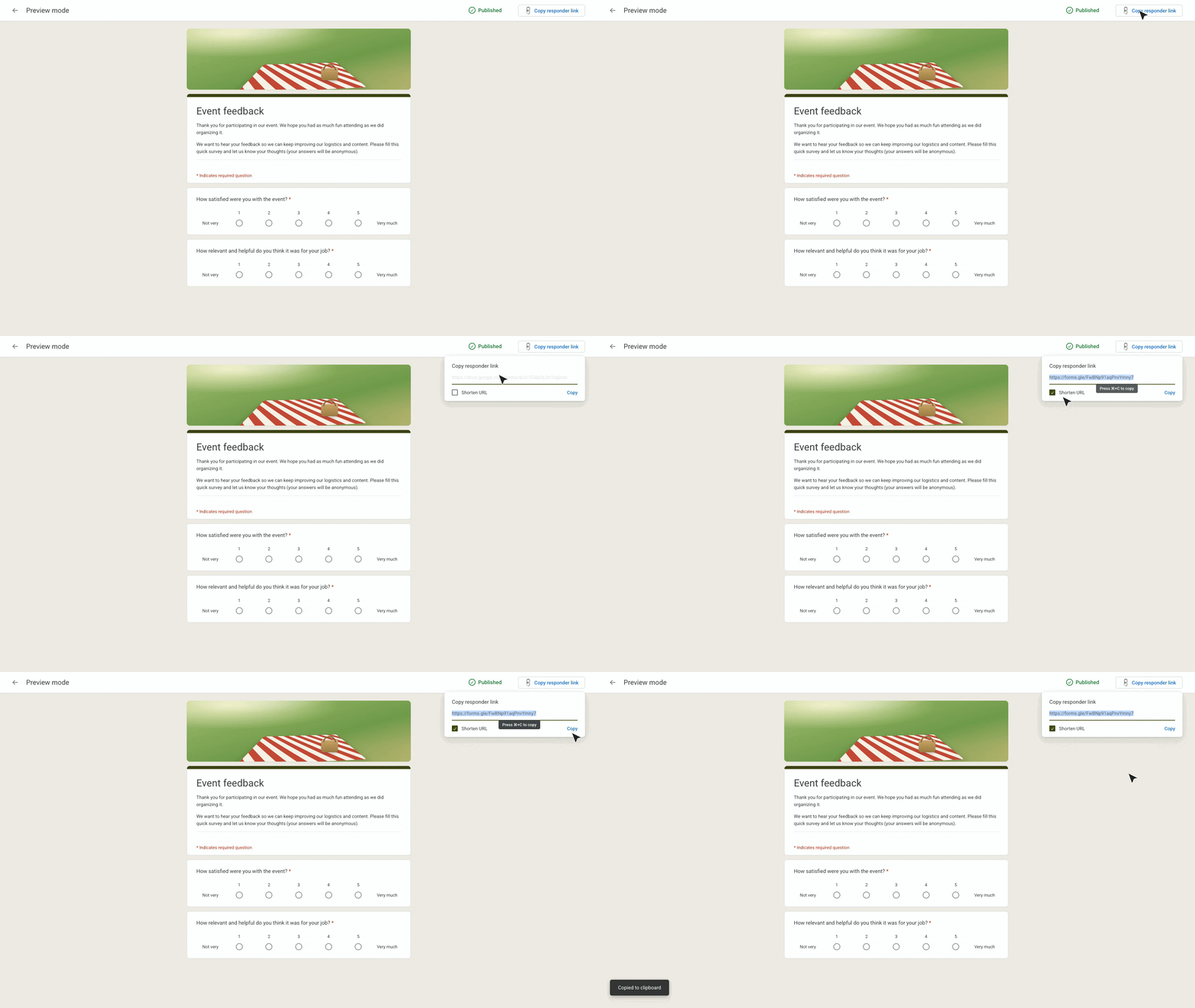
Åbn din formular og klik på Send. I delevinduet vælger du link-fanen, ikonet der ligner en kæde. Sæt flueben i "Shorten URL" for et pænere link.
Klik på Kopiér for at få fat i formularens delelink.
Indsæt linket i FreeQRs QR-kodegenerator til Google Formularer. QR-koden vises med det samme.
Tilpas udseendet, hvis du vil. Hold stærk kontrast mellem koden og dens baggrund, så telefoner let kan læse den.

Download koden. Vælg PNG til skærme og slides, eller SVG til print, som forbliver skarp i enhver størrelse.
Scan koden selv, før du deler den. Scan den med din telefon for at bekræfte, at den virker og åbner den rigtige formular.
Statiske vs. dynamiske QR-koder til en formular
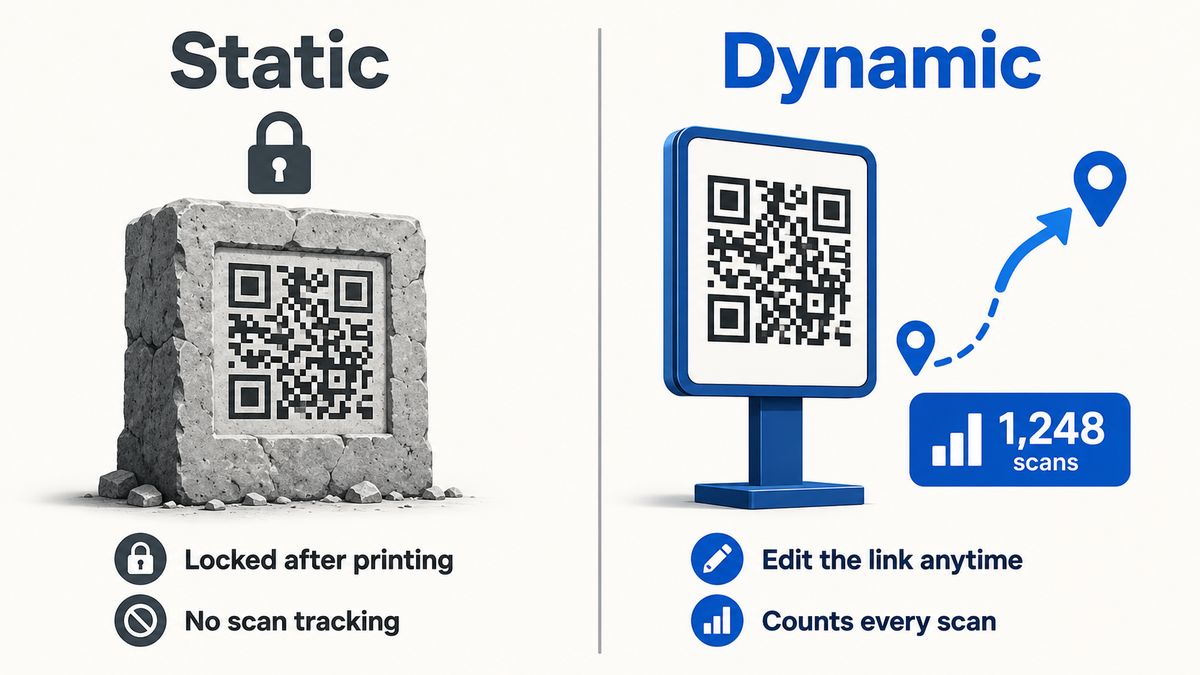
En statisk QR-kode holder formularlinket inde i selve mønsteret. Den er gratis, udløber aldrig og virker for evigt. Ulempen: du kan ikke ændre, hvor den peger hen, når den først er printet.
En dynamisk QR-kode peger i stedet på et kort viderestil. Du kan sende den til en ny formular når som helst, og den printede kode forbliver den samme. Den registrerer også hvert scan, så du kan se, hvor mange der har åbnet din formular.
Funktion | Statisk QR-kode | Dynamisk QR-kode |
|---|---|---|
Ændr destinationen efter print | Nej | Ja |
Se hvor mange der scanner | Nej | Ja |
Udløber | Aldrig | Forbliver aktiv, mens viderestillingen er i live |
Bedst til | Engangs digitale links | Printet eller genbrugt materiale |
Til alt, du planlægger at printe eller genbruge, er en dynamisk QR-kode det sikreste valg. De fleste virksomheder hælder allerede til denne løsning, hvor 79 % bruger dynamiske QR-koder (Uniqode). Til et engangs digitalt link er statisk fint.
Før du printer: Test og tjek adgang
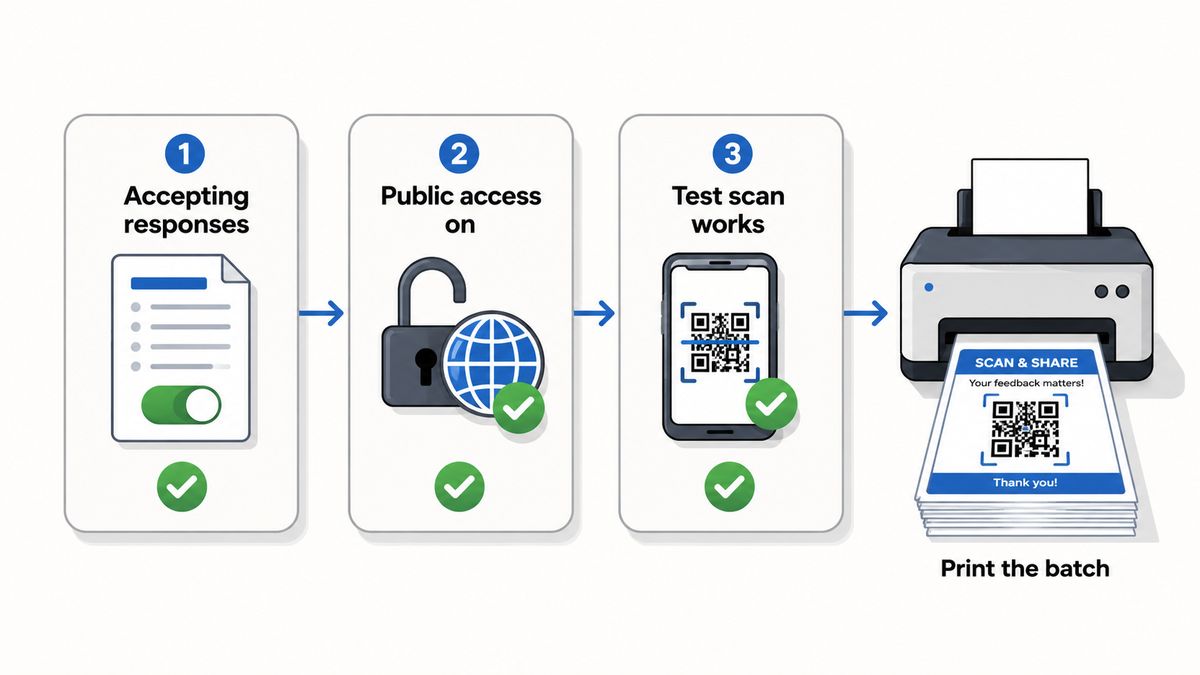
Kør disse tjek, før du printer noget.
Bekræft, at formularen er sat til at modtage svar. En lukket formular viser en fejl, når den scannes.
Slå "Begræns til brugere i din organisation" fra, hvis offentligheden skal have adgang. Med den slået til bliver eksterne, der scanner, lukket ude.
Test koden i dens endelige printstørrelse. Små koder på travle baggrunde kan fejle, så øg størrelsen eller kontrasten, hvis din telefon tøver.
Print ét eksemplar først og scan det. Kør hele batchen først, når et rigtigt scan virker hele vejen igennem.
Sådan virker en QR-kode til en Google Formular
QR-koden gemmer din formulars delelink, intet andet. Når nogen scanner den, åbner deres telefon det link i en browser.
En statisk kode skriver URL'en direkte ind i mønsteret. En dynamisk kode gemmer et kort link, der viderestiller til din formular. Det betyder, at du kan ændre destinationen senere, mens den printede kode forbliver den samme.
Ofte stillede spørgsmål
Har Google Formularer en indbygget QR-kodegenerator?
Nej. Google Formularer giver dig et delelink, ikke en QR-kode. Du kopierer det link ind i en separat QR-kodegenerator for at lave en. Selve formularen ændrer sig ikke.
Kan jeg lave en QR-kode til en Google Formular gratis?
Ja. FreeQR laver en QR-kode til en Google Formular uden omkostninger, og du kan starte uden en konto. En gratis QR-kode virker på samme måde som en betalt, når du kun har brug for et link.
Hvordan får jeg QR-koden fra en Google Formular?
Åbn din formular, klik på Send, og kopiér linket. Indsæt det i en QR-kodegenerator og download resultatet som en PNG eller SVG. Hele processen tager cirka et minut.
Virker min QR-kode stadig, hvis jeg redigerer formularen?
Ja, så længe delelinket forbliver det samme. At redigere spørgsmål ændrer ikke linket. Hvis du måske skifter formularen helt ud, så brug en dynamisk QR-kode, så du kan pege den et nyt sted hen.
Udløber en QR-kode til en Google Formular?
En statisk kode udløber aldrig, fordi linket er fast. En dynamisk kode varer, så længe dens viderestilling er aktiv. For det fulde svar, se om QR-koder udløber.
Lav din QR-kode til Google Formular
At lave en QR-kode til en Google Formular tager tre trin: kopiér delelinket, generér koden, og test den før du printer. Vælg en dynamisk kode, hvis du planlægger at printe eller genbruge den, så du kan rette linket senere. Når du er klar, lav en QR-kode til Google Formular gratis, eller lav en PDF om til en QR-kode på samme måde.
Skrevet af Andy Lee, QR Technology Specialist hos FreeQR. FreeQR hjælper folk med at lave dynamiske QR-koder med indbyggede landingssider og scanningsanalyse. Læs mere om os.