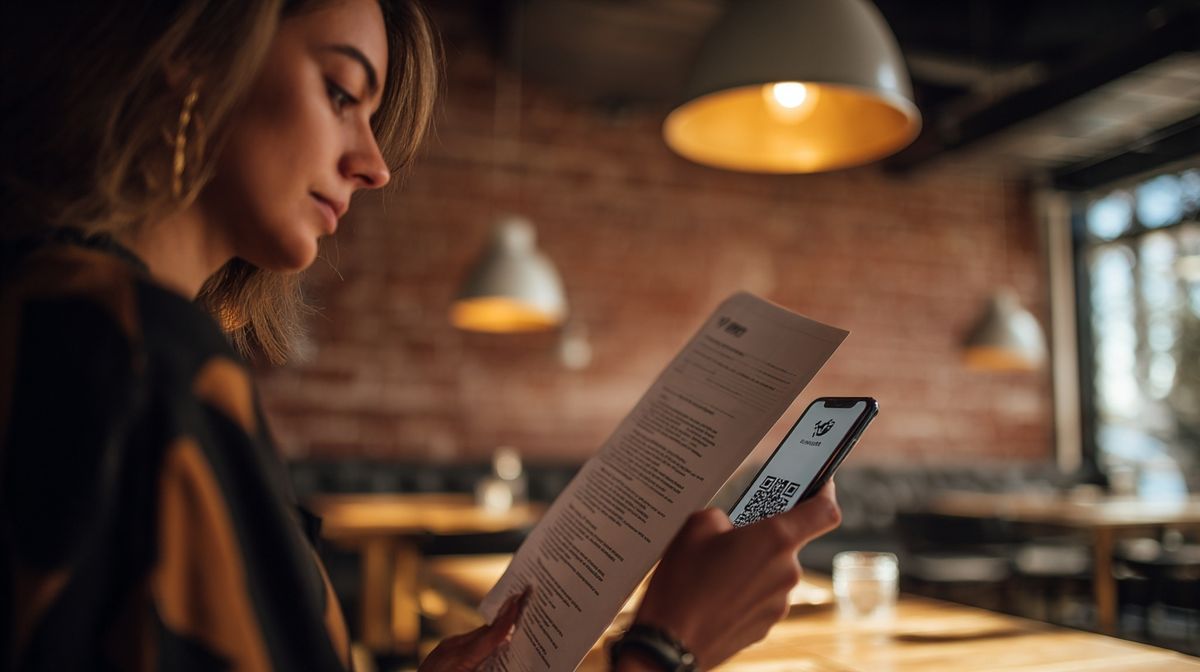
Scan QR-Kode: Trin-for-Trin for Alle Enheder
Laer hvordan du scanner en QR-kode med iPhone, Android eller fra et skaermbillede. Enkle trin-for-trin-instruktioner for alle enheder med FreeQR.
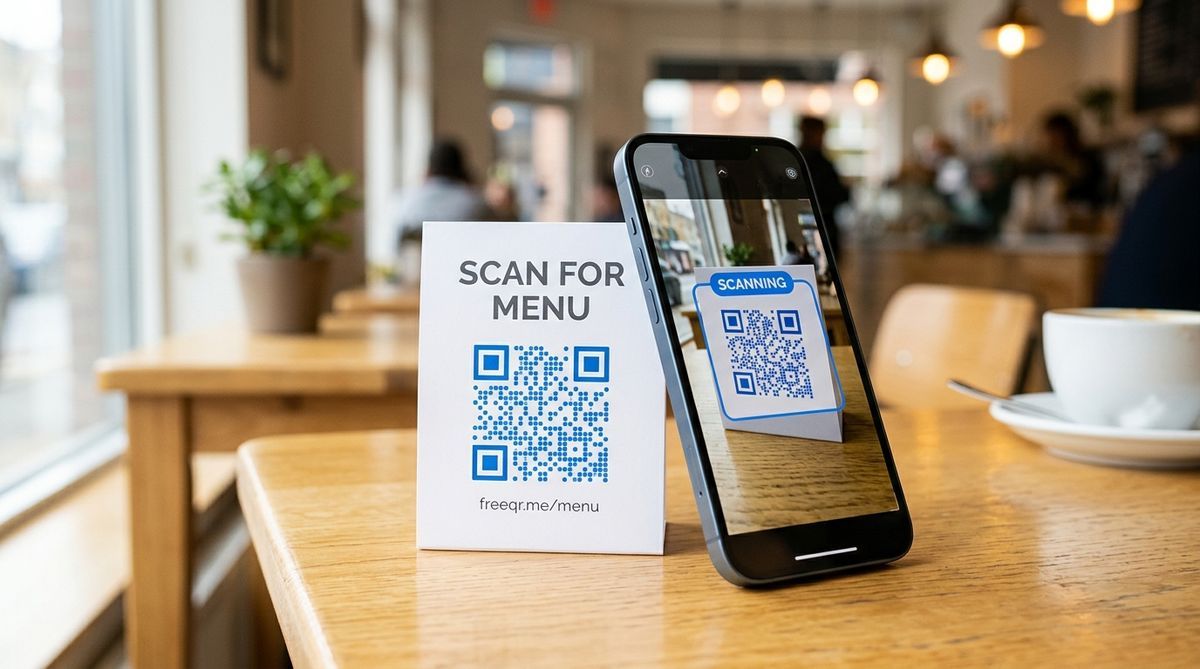
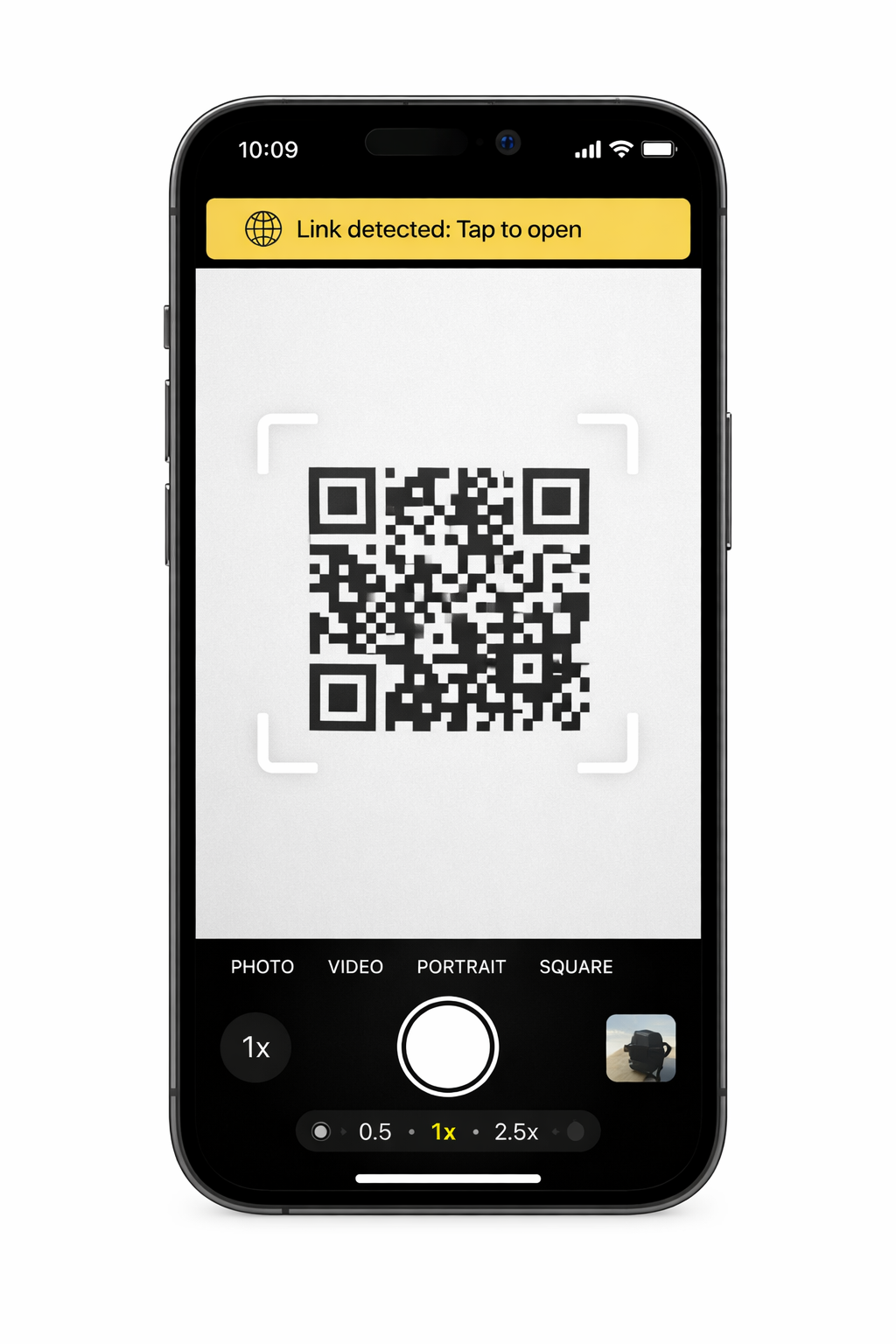 At scanne en QR-kode er processen med at bruge din smartphones kamera eller indbyggede scanner til at aflaese de data, der er kodet i en QR-kodes sort-hvide monster, som derefter udloser en handling, normalt at aabne en URL i din browser. Alle moderne smartphones kan scanne en QR-kode uden en saerlig app. Uanset om du vil scanne en QR-kode fra en plakat paa den anden side af rummet eller fra et skaermbillede i dit fotogalleri, daekker denne guide alle metoder paa alle enheder.
Vigtigste punkter: - Alle iPhones (iOS 11+) og de fleste Android-telefoner (2018+) scanner QR-koder med den indbyggede Kamera-app, uden behov for en tredjepartsapp. - For at scanne en QR-kode fra et skaermbillede skal du bruge Google Lens (Android) eller holde fingeren nede i Fotos (iPhone, iOS 16+). - De mest almindelige scanningsfejl skyldes afstand (hold telefonen 15-30 cm vaek), daarlig belysning eller en snavset kameralinse.
Den korte version: Aabn din Kamera-app, ret den mod QR-koden, og tryk paa banneret eller linket, der vises. Dette virker paa enhver iPhone med iOS 11+ og de fleste Android-telefoner fremstillet efter 2018. Ingen ekstra app noedvendig. Ifølge Statista scannede anslaet 89 millioner amerikanere en QR-kode i 2022, en stigning paa 26% fra 2020, og stort set alle smartphones solgt siden 2019 understøtter indbygget scanning.
Saadan Scanner du en QR-Kode paa iPhone
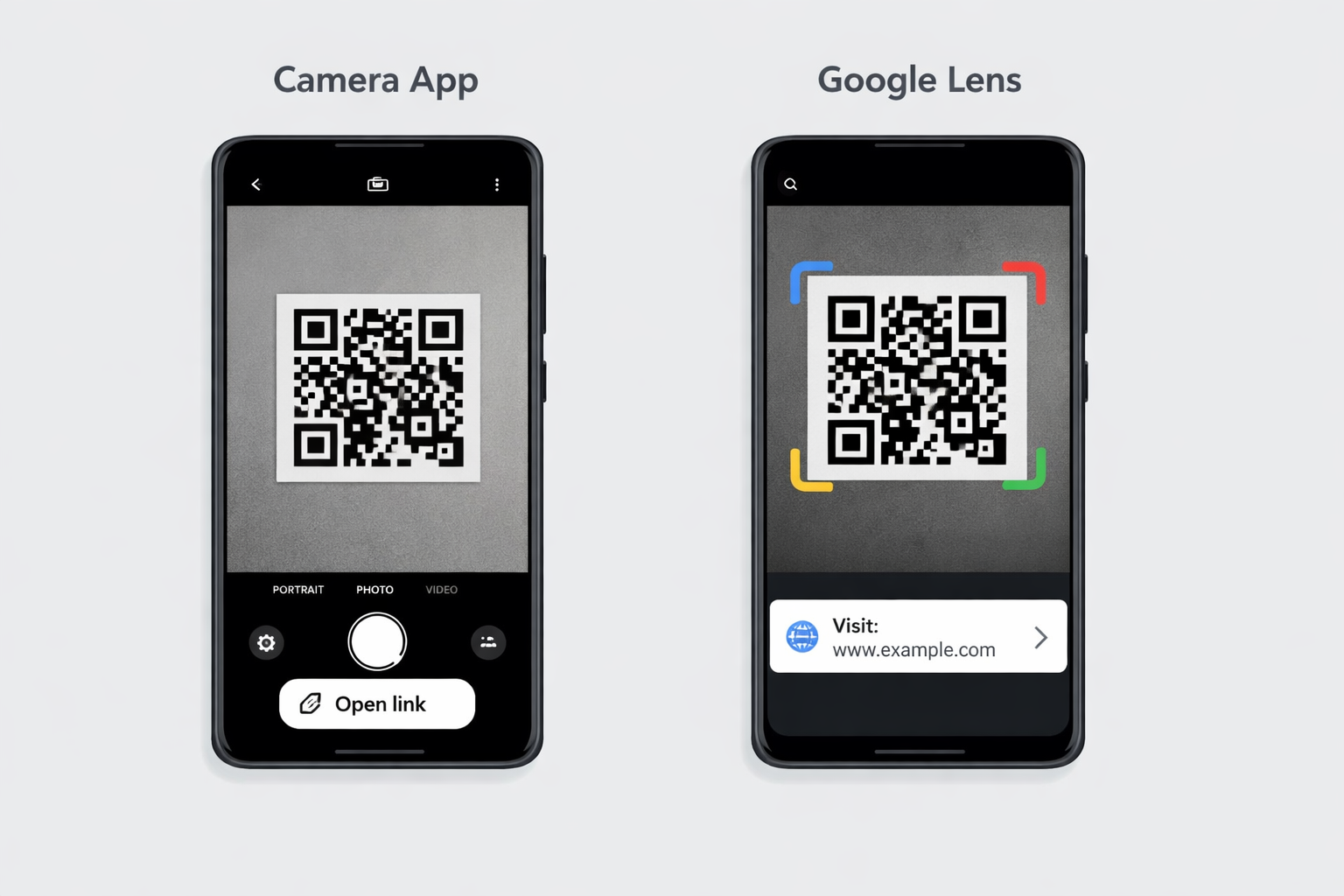
Aabn din Kamera-app og ret den mod QR-koden. Et banner vises øverst paa skaermen. Tryk paa det. Det er det hele. Apple tilfoejede indbygget QR-scanning i iOS 11 (september 2017), saa alle iPhones fra 5s og fremefter understøtter det fra starten.
Aabn Kamera-appen (standardappen, ikke en tredjepartskamera-app).
Hold din telefon, saa QR-koden er synlig i soegeren. Du behøver ikke tage et foto.
Et gult banner vises øverst paa skaermen med linket.
Tryk paa banneret for at aabne det.
Brug af Kodescanner fra Kontrolcenter
Hvis Kamera-appen ikke registrerer koden, kan du proeve den dedikerede Kodescanner.
Aabn Kontrolcenter ved at stryge nedad fra øverste hoejre hjoerne af skaermen (eller stryge opad fra bunden paa aeldre iPhones med Hjem-knap).
Tryk paa Kodescanner-ikonet (det ligner en QR-kode inde i en soeger).
Ret din telefon mod QR-koden. Den aabner linket automatisk.
Hvis du ikke kan se Kodescanneren i Kontrolcenter, kan du tilfoeje den via Indstillinger > Kontrolcenter og derefter trykke paa det groenne plus-ikon ud for Kodescanner.
Krav
iPhone med iOS 11 eller nyere (udgivet september 2017)
QR-scanning er aktiveret som standard, men du kan verificere det under Indstillinger > Kamera > Scan QR-koder
For enhedsspecifikke instruktioner, herunder Kontrolcenter, Live Text og iOS-versionsdetaljer, se vores guide til scanning paa iPhone og Android.
Saadan Scanner du en QR-Kode paa Android
Aabn din Kamera-app, ret den mod QR-koden, og tryk paa linket, der vises. Indbygget QR-scanning blev konsistent paa tvaers af de fleste Android-producenter med Android 9 Pie (udgivet august 2018). Hvis din telefon koerer Android 9 eller nyere, boer standardkamera-appen registrere QR-koder automatisk.
Aabn Kamera-appen.
Ret den mod QR-koden. Hold telefonen stille et sekund.
Et link eller en popup vises paa skaermen. Tryk for at aabne.
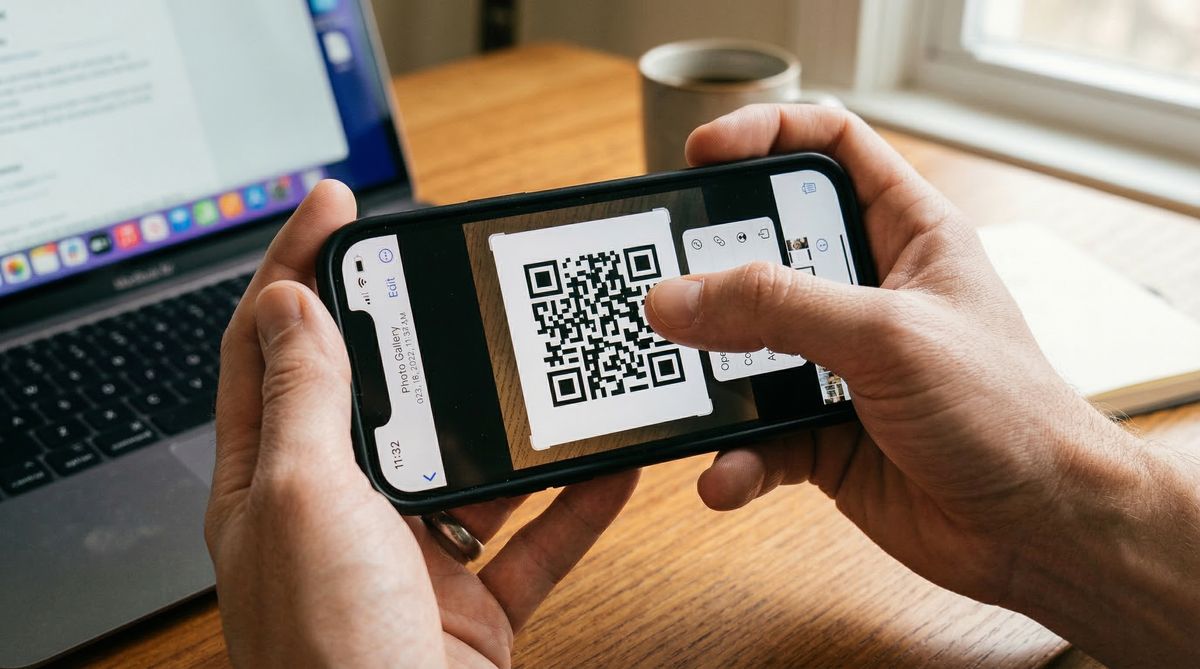
Hvis dit kamera ikke registrerer koden, har du to alternativer.
Brug af Google Lens
Google Lens er indbygget i de fleste Android-telefoner og er en af de mest palidelige QR-scannere.
Aabn Google-appen eller Google Lens direkte.
Tryk paa kamera-/Lens-ikonet i soeefeltet.
Ret din telefon mod QR-koden.
Lens identificerer koden og viser linket. Tryk for at aabne.
Paa mange Android-telefoner kan du ogsaa faa adgang til Google Lens direkte fra Kamera-appen. Se efter et lille Lens-ikon i kameragraensefladen.
Samsung Quick Tile-genvej
Samsung Galaxy-telefoner har en dedikeret QR-scanner i panelet Hurtige indstillinger.
Stryg nedad fra toppen af skaermen to gange for at aabne Hurtige indstillinger.
Find feltet Scan QR-kode. (Du skal muligvis stryge til venstre for at finde det eller trykke paa blyant-/redigeringsikonet for at tilfoeje det.)
Tryk paa det, og ret derefter kameraet mod koden.
Sammenligning af Scanningsmetoder
Metode | Virker paa | Bedst til | Scanner fra foto? |
|---|---|---|---|
Kamera-app | iPhone (iOS 11+), de fleste Android (9+) | Fysiske QR-koder foran dig | Nej |
Kodescanner | iPhone (iOS 11+, via Kontrolcenter) | Naar Kamera-appen ikke registrerer | Nej |
Google Lens | Android, iPhone (via Google-appen) | Fysiske koder og gemte billeder | Ja |
Hold fingeren nede i Fotos | iPhone (iOS 16+, XS og nyere) | Skaermbilleder og gemte billeder | Ja |
Samsung Quick Tile | Samsung Galaxy (Android 9+) | Hurtig adgangsgenvej | Nej |
Enhver enhed med en browser | Skaermbilleder, gemte billeder, aeldre telefoner | Ja |
Saadan Scanner du en QR-Kode fra et Skaermbillede
Du kan scanne en QR-kode fra et skaermbillede eller gemt billede uden en ekstra skaerm. Svaret er enklere, end de fleste forventer.
Paa Android (Google Lens)
Aabn skaermbilledet eller fotoet i din Galleri- eller Google Fotos-app.
Tryk paa Google Lens-ikonet (normalt i bunden af skaermen i Google Fotos, eller se efter "Lens" i dine delingsmuligheder).
Lens registrerer QR-koden i billedet og viser linket. Tryk for at aabne.
Alternativt kan du aabne Google Lens direkte, trykke paa billedeikonet (galleri) og vaelge dit skaermbillede derfra.
Paa iPhone (iOS 16 og nyere)
Aabn skaermbilledet i Fotos-appen.
Tryk og hold fingeren nede paa QR-koden i billedet.
En popup-menu vises med muligheden Aabn i Safari (eller den relevante handling).
Dette bruger Apples Live Text, tilgaengelig paa iPhone XS og nyere med iOS 16 eller hoejere.
For aeldre iPhones kan du bruge en anden metode: aabn Safari, gaa til FreeQRs webscanner, upload dit skaermbillede, og den laeser koden for dig. Ingen app-installation noedvendig, det virker direkte i din browser.
Saadan Scanner du en QR-Kode, der Er paa din Telefonskaerm
Hvis QR-koden er paa den samme telefon, som du proever at scanne med, kan du ikke rette kameraet mod din egen skaerm. Saadan kommer du rundt om det.
Paa Android
Google Lens fra dit galleri er den nemmeste metode.
Tag et skaermbillede af QR-koden (tryk paa Taend/sluk + Lydstyrke ned samtidig paa de fleste Android-telefoner).
Aabn Google Lens og tryk paa billed-/galleriikonet.
Vaelg skaermbilledet. Lens laeser koden og viser linket.
Nogle Android-telefoner lader dig ogsaa holde fingeren nede paa et QR-kodebillede i din browser eller beskedapp og vaelge "Aabn link" eller "Soeg med Google Lens" direkte fra kontekstmenuen.
Paa iPhone
Tag et skaermbillede af QR-koden (tryk paa Sideknappen + Lydstyrke op samtidig).
Aabn skaermbilledet i Fotos.
Tryk og hold paa QR-koden. En menu vises med linket.
Loesningen med delt skaerm
Hvis du hellere vil undgaa at tage et skaermbillede:
Paa Android: Aabn appen med QR-koden i delt skaerm-tilstand (hold appen nede i dine seneste apps, og vaelg derefter "Delt skaerm"). Aabn dit Kamera eller Google Lens i den anden halvdel, og scan.
Paa iPad: Brug Slide Over eller Split View til at placere QR-koden og Kamera-appen side om side.
Dette fungerer godt paa tablets og stoerre telefoner. Paa mindre skaerme kan QR-koden vaere for lille til paalidelig scanning i delt visning.
Hvad Hvis dit Kamera Ikke Vil Scanne?
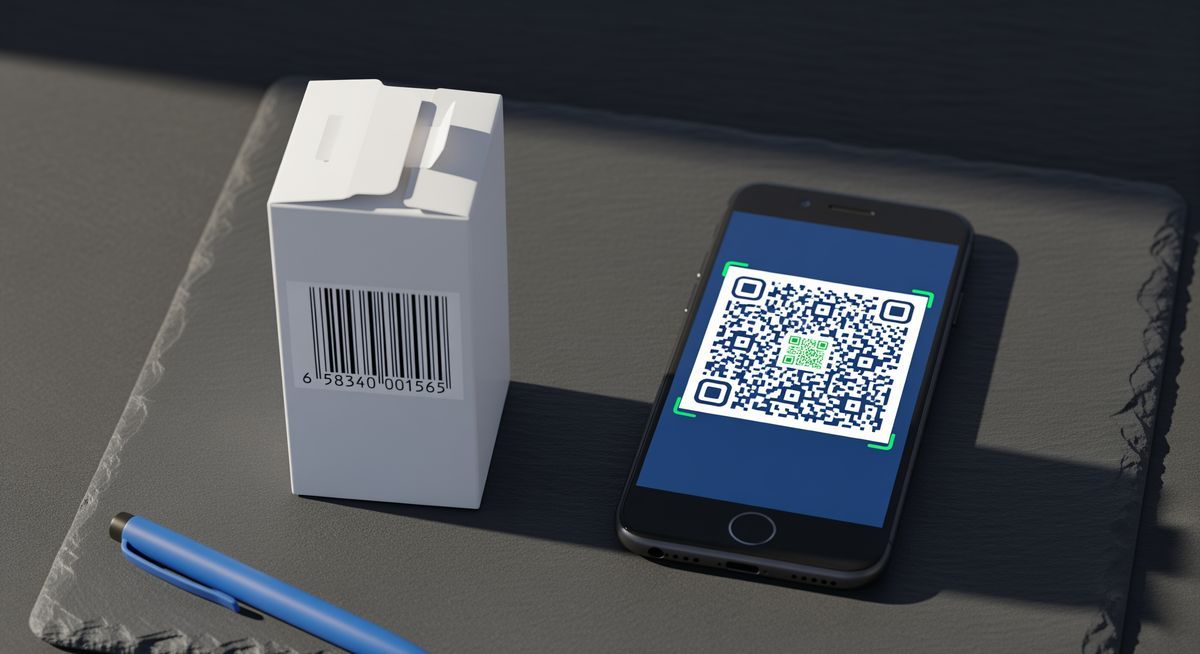
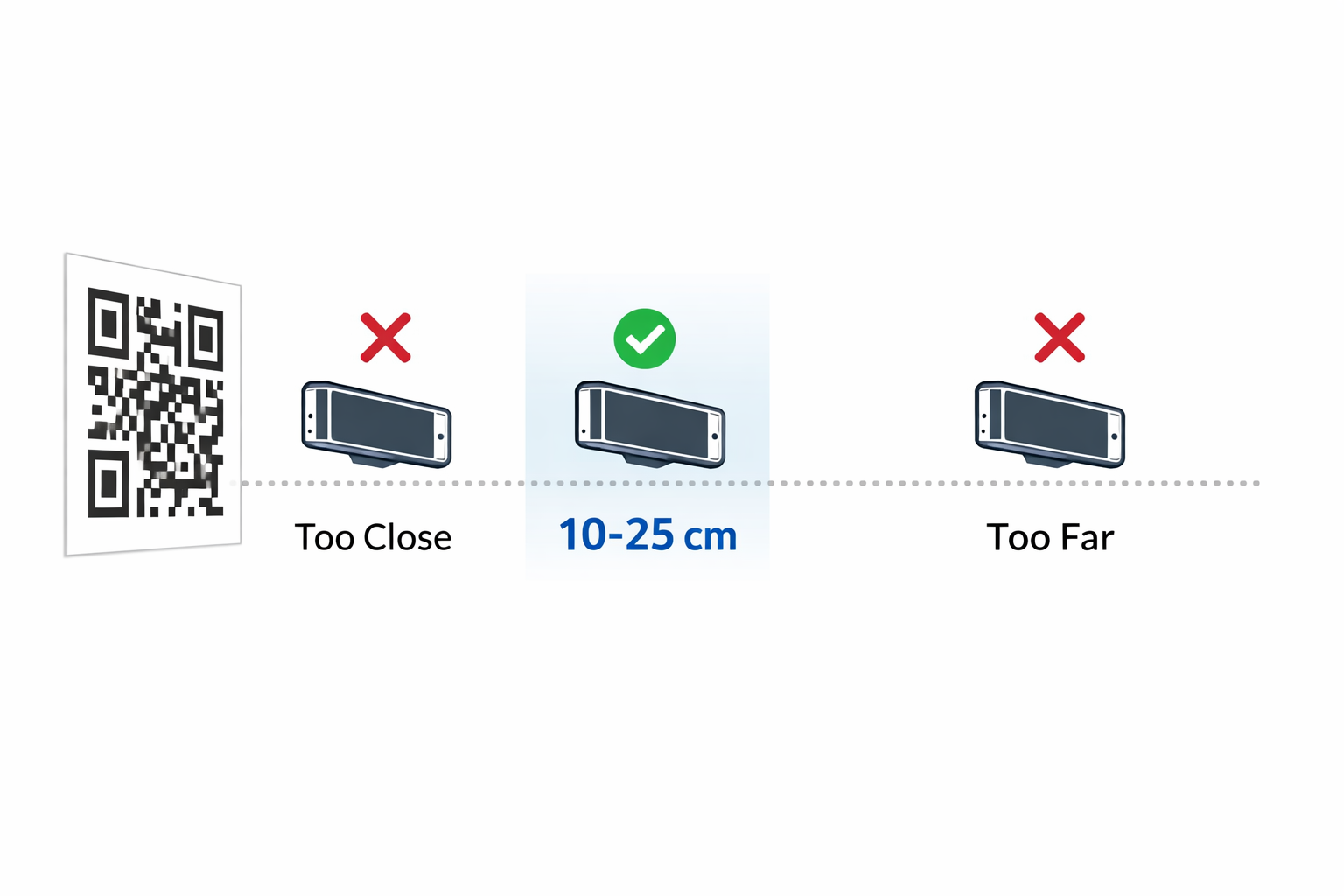
De mest almindelige aarsager er afstand, belysning, en snavset linse eller en beskadiget kode. Hvis du har proevet trinene ovenfor, og koden stadig ikke vil scanne, saa gennemgaa disse loesninger i raekkefoelge.
[IMAGE_SLOT_4]
Tjek din afstand. Hold din telefon 15 til 30 cm fra QR-koden. For taet paa, og kameraet kan ikke fokusere. For langt vaek, og koden er for lille at laese. En nyttig tommelfingerregel: scanningsafstanden boer ikke overstige 10 gange bredden af QR-koden. En kode paa 2,5 cm skal for eksempel scannes fra 25 cm eller taettere.
Forbedr belysningen. QR-koder kraever tilstraekkelig kontrast mellem de moerke og lyse omraader. Hvis du er i daarlig belysning, taend en naerliggende lampe eller brug en anden telefons lommelygte til at belyse koden.
Rengør din kameralinse. En snavset eller fingeraftryksmaerket linse er en af de mest almindelige (og mest oversete) aarsager til, at scanning fejler. Toer den af med en bloed klud.
Tjek for skader eller lav kontrast. Hvis QR-koden er falmet, delvist revet eller trykt med lav kontrast (lysegraa paa hvid for eksempel), kan scanneren have problemer. QR-koder bruger Reed-Solomon-fejlkorrektion, der kan gendanne fra en vis maengde skader, op til 7% paa niveau L og op til 30% paa niveau H ifølge ISO/IEC 18004-standarden. Men alvorligt slid eller meget lav kontrast overstiger disse taerskler og goer koden ulaeselig.
Proev Google Lens eller en webbaseret scanner. Hvis din standardkamera-app konsekvent fejler, er Google Lens normalt mere fleksibel. Paa iPhone er Kodescanneren i Kontrolcenter ofte mere folsom end den almindelige Kamera-app. Du kan ogsaa bruge FreeQRs webscanner fra enhver browser. Upload et foto eller skaermbillede af koden, og den afkoder det med det samme.
Hurtig Fejlfindingsreference
Problem | Loesning |
|---|---|
Kameraet registrerer ikke koden | Hold telefonen 15-30 cm vaek |
Koden kan ikke fokusere | Ryk laengere vaek, rengør linsen |
Der sker intet ved scanning | Tjek Indstillinger > Kamera > Scan QR-koder (iPhone) |
Koden er for falmet eller beskadiget | Proev Google Lens eller FreeQRs webscanner |
Daarlig belysning | Brug en anden telefons lommelygte til at belyse koden |
Hvad Sker der, Naar du Scanner en QR-Kode?
Din telefon afkoder moensteret af sorte og hvide firkanter og udfører den relevante handling, normalt at aabne et link i din browser. Hele processen tager mindre end et sekund. Din telefons kamera optager billedet, bruger de tre store firkantede soegemønstre i hjoernerne til at bestemme orienteringen, laeser de kodede datamoduler, anvender fejlkorrektion og sender resultatet til den rigtige app.
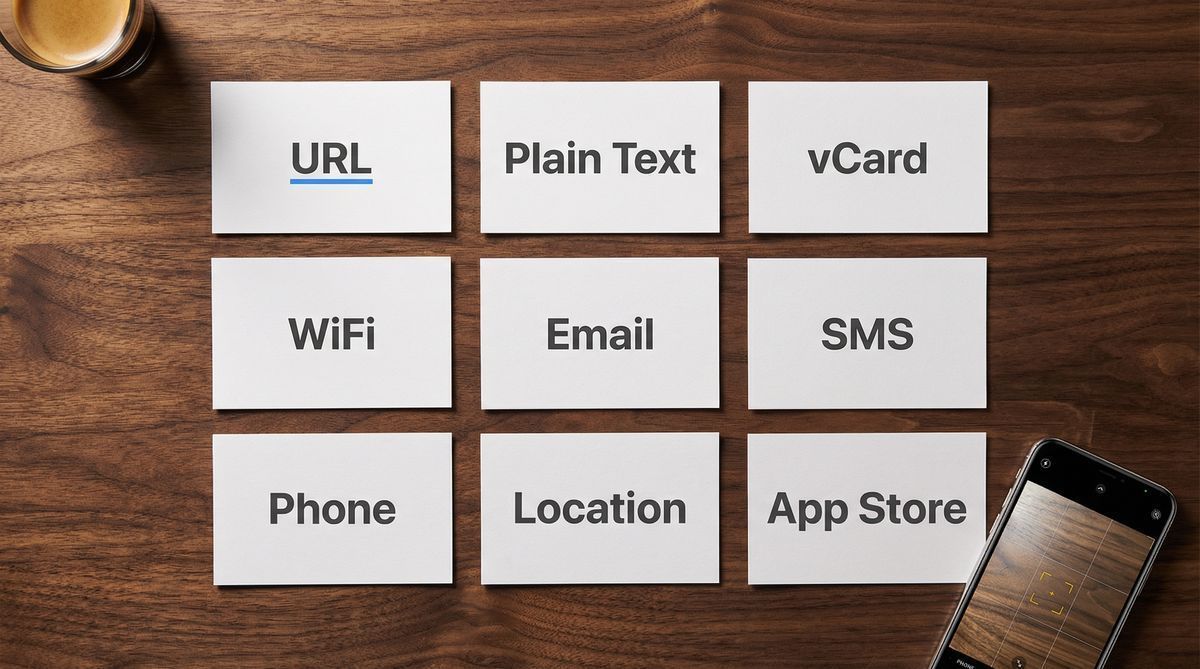
Men QR-koder kan ogsaa udloese andre handlinger: tilfoeje en kontakt til din telefon, oprette forbindelse til Wi-Fi, aabne en app eller vise ren tekst. For en fuld forklaring af, hvordan QR-koder gemmer og koder data, se vores guide om hvad en QR-kode er, og hvordan den virker.
Nogle QR-koder fører til dedikerede landingssider bygget til mobilbesogende med menuer, kontaktoplysninger, links og mere. Disse oprettes med dynamiske QR-koder, som kan opdateres efter trykning og sporer hver scanning.
Ofte Stillede Spoergsmaal
Har jeg brug for en app til at scanne en QR-kode?
Nej. Alle iPhones med iOS 11 eller nyere (udgivet september 2017) og de fleste Android-telefoner med Android 9 eller nyere (udgivet august 2018) kan scanne QR-koder med den indbyggede Kamera-app. Ingen separat download er noedvendig. Stort set alle smartphones solgt siden 2019 inkluderer indbygget QR-scanning. For et dybere kig paa, hvorfor scanner-apps stadig eksisterer, og de problemer de kan foraarssage, se har du brug for en QR-kodescanner-app.
Hvor er QR-kodescanneren paa min telefon?
Paa iPhone er den i Kamera-appen. Aabn bare Kamera og ret den mod koden. Du kan ogsaa tilfoeje Kodescanner til dit Kontrolcenter via Indstillinger. Paa Android skal du aabne Kamera-appen eller bruge Google Lens via Google-appen.
Kan jeg scanne en QR-kode fra et foto eller skaermbillede?
Ja. Paa Android skal du aabne billedet i Google Fotos og trykke paa Google Lens-ikonet. Paa iPhone med iOS 16 eller nyere skal du aabne billedet i Fotos og holde fingeren nede paa QR-koden. Begge metoder registrerer koden og giver dig linket uden behov for en ekstra enhed.
Er det sikkert at scanne QR-koder?
At scanne en QR-kode i sig selv er sikkert. Koden indeholder simpelthen data, normalt en URL. Risikoen er den samme som ved at klikke paa et ukendt link: destinationen kan vaere en phishing-side eller en skadelig download. Foer du trykker, skal du tjekke den URL, der vises paa skaermen. Hvis den ser ukendt eller mistaaenkelig ud, saa lad vaere med at aabne den.
Hvorfor vil min telefon ikke scanne en QR-kode?
De mest almindelige aarsager er: at holde telefonen for taet paa eller for langt vaek (det ideelle omraade er 15-30 cm), daarlig belysning, en snavset kameralinse eller en beskadiget kode med lav kontrast. QR-koder kan taale en vis maengde skade takket vaere Reed-Solomon-fejlkorrektion (op til 30% paa det hoejeste niveau ifølge ISO/IEC 18004), men alvorligt slid eller blending forhindrer scanning. Proev Google Lens eller iPhone Kodescanner i Kontrolcenter, da de normalt er mere folsomme end standardkamera-appen.
For et dybere kig paa, hvordan QR-koder gemmer data, hvad de forskellige typer er, og hvornaar du ville vaelge en type frem for en anden, laes vores fulde guide: Hvad er en QR-kode? Den komplette begynderguide.
Skrevet af Andy Lee, QR-teknologispecialist hos FreeQR. FreeQR hjaelper med at oprette dynamiske QR-koder med indbyggede landingssider og scanningsanalyse. Laer mere om os.