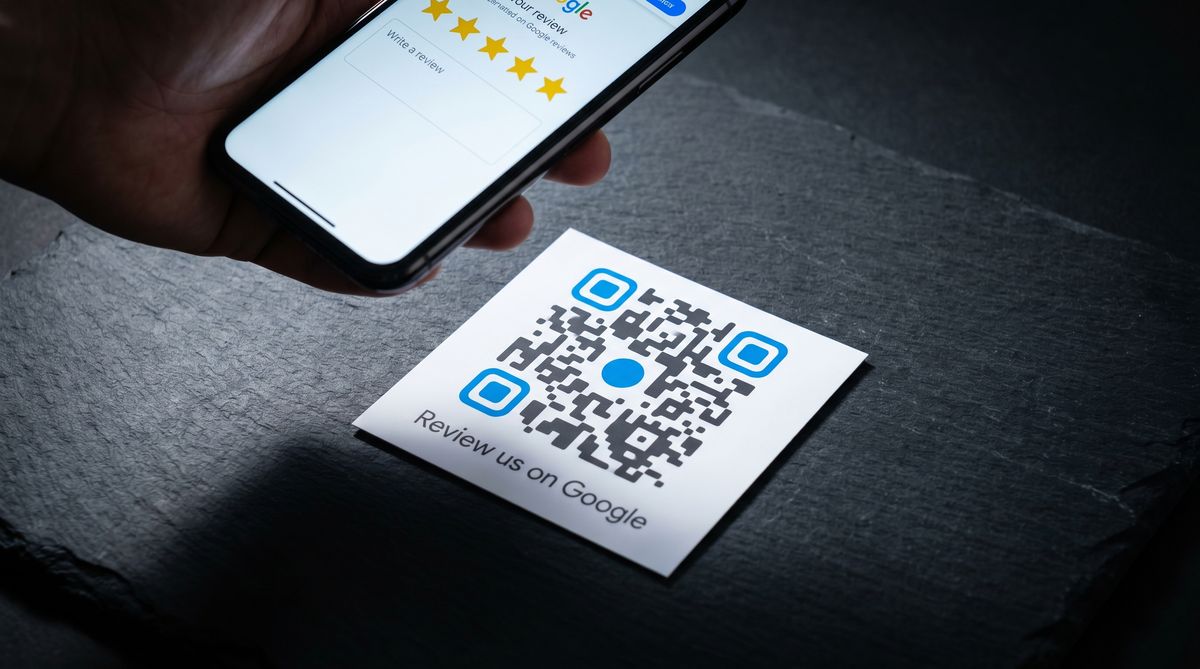
QR-kode til Google-anmeldelser: Sådan opretter du en til din virksomhed
Opret en QR-kode Google anmeldelse, der sender kunder direkte til anmeldelsesformularen. FreeQR guider dig gennem to metoder, placeringsidéer og typiske fejl.
"Find os på Google og skriv en anmeldelse." Den sætning lyder enkel, men den beder en kunde om at åbne browseren, søge efter virksomhedens navn, finde den rigtige profil, rulle ned til anmeldelsessektionen, klikke på stjernebedømmelsen og derefter skrive noget. De fleste har gode intentioner om at skrive en anmeldelse, men følger aldrig op, fordi hvert ekstra trin er en mulighed for at blive distraheret eller glemme det.
En QR-kode til Google-anmeldelser fjerner alle disse trin. Kunden scanner med sin telefon, anmeldelsesformularen åbnes, og det eneste, der er tilbage, er at skrive sine tanker. Afstanden fra "jeg havde en god oplevelse" til "anmeldelse indsendt" krymper til sekunder.
Vigtigste pointer
En QR-kode til Google-anmeldelser linker direkte til din Google Business Profile-anmeldelsesformular og reducerer processen til ét enkelt scan.
Google tilbyder nu en indbygget QR-kode i dit Business Profile-dashboard (kun desktop), eller du kan oprette en tilpasset, sporbar QR-kode med en QR-kode-generator.
Dynamiske QR-koder giver dig mulighed for at opdatere destinations-URL'en uden at gentrykke, hvis Google ændrer linkformatet.
Placeringen af koden er lige så vigtig som selve oprettelsen. Kvitteringer, bordkort, emballageindsæt og takkekort er de mest effektive placeringer.
Hvad er en QR-kode til Google-anmeldelser?
En QR-kode til Google-anmeldelser er en scanningsbar kode, der linker direkte til en Google Business Profile-anmeldelsesside og åbner anmeldelsesformularen på en kundes telefon med ét enkelt scan. Ingen søgning, ingen navigation, ingen jagt efter den rigtige profil. Kunden peger sit kamera mod koden, og anmeldelsesformularen vises.
Hvis du er ny til QR-koder generelt, kan du læse Hvad er en QR-kode? for en hurtig introduktion til, hvordan de fungerer.
Google introducerede en indbygget QR-kode-funktion i Google Business Profile i 2025. Du kan downloade den direkte fra dit dashboard. Du kan også oprette en tilpasset QR-kode til Google-anmeldelser ved hjælp af en hvilken som helst QR-kode-generator ved at indsætte dit anmeldelseslink som destinations-URL.
Begge tilgange producerer en scanningsbar kode, der sender kunden direkte ind i anmeldelsesformularen. Forskellen ligger i, hvad der sker bagefter: om du kan spore scan, tilpasse designet eller opdatere linket senere.
Funktion | Googles indbyggede QR-kode | Tilpasset QR-kode (f.eks. FreeQR) |
|---|---|---|
Pris | Gratis | Gratis (de fleste generatorer tilbyder gratis planer) |
Tilpasning | Ingen (kun sort/hvid) | Brandfarver, logo, call-to-action-ramme |
Scanningssporing | Nej | Ja (antal scan, tidspunkt, placering) |
Redigerbar URL | Nej (statisk) | Ja (dynamisk, opdater uden genoptryk) |
Virker på mobil | Kun desktop-browser | Alle enheder |
Support til flere lokationer | Én kode pr. profil | Separate sporbare koder pr. lokation |
Hvorfor Google-anmeldelser er vigtige for lokale virksomheder
Anmeldelser er ikke en forfængeligheds-metrik. De påvirker direkte, om kunder finder dig, og om de vælger dig frem for en konkurrent.
Ifølge BrightLocal 2024 Local Consumer Review Survey læser 76 % af forbrugerne jævnligt online anmeldelser, når de søger efter lokale virksomheder. Det tal har holdt sig stabilt i flere år. Anmeldelser er ikke en trend. Det er den måde, folk træffer beslutninger på.
Googles lokale pakke (kortet og de tre virksomhedsopslag øverst i lokale søgninger) vægter nærhed, relevans og fremtræden. Anmeldelser er en central del af fremtræden. Flere anmeldelser og højere vurderinger betyder, at du optræder oftere i den pakke, hvor de fleste lokale klik sker.
Stjernebedømmelse påvirker også adfærd. Den samme BrightLocal-undersøgelse viste, at kun 3 % af forbrugerne ville overveje at bruge en virksomhed med en gennemsnitlig vurdering på 2 stjerner eller derunder. Virksomheder under 4,0 stjerner mister klik. En enkelt stjerne kan være forskellen mellem et telefonopkald og et videre-scroll.
Aktualitet tæller også. En virksomhed, der har modtaget 30 anmeldelser i løbet af den seneste måned, ser anderledes ud end en, der samlede 30 anmeldelser over de seneste tre år. Googles algoritme og potentielle kunder lægger begge mærke til forskellen.
Forskning fra Podium viser, at 77 % af forbrugerne siger, at de er villige til at skrive en anmeldelse, hvis de bliver bedt om det. De fleste tilfredse kunder behøver ikke overtalelse. De har brug for færre trin mellem intentionen og handlingen. En QR-kode til Google-anmeldelser fjerner disse trin.
Sådan opretter du en QR-kode til Google-anmeldelser
Der er to måder at få en QR-kode til Google-anmeldelser på. Den første bruger Googles egen indbyggede funktion. Den anden bruger en QR-kode-generator, som giver dig mere kontrol over design, sporing og langsigtet pålidelighed.
Metode 1: brug Google Business Profiles indbyggede QR-kode
Google tilføjede en QR-kode-funktion direkte i Business Profile-dashboardet. Sådan får du adgang til den, baseret på Googles officielle supportdokumentation:
Åbn en desktop-browser og gå til business.google.com.
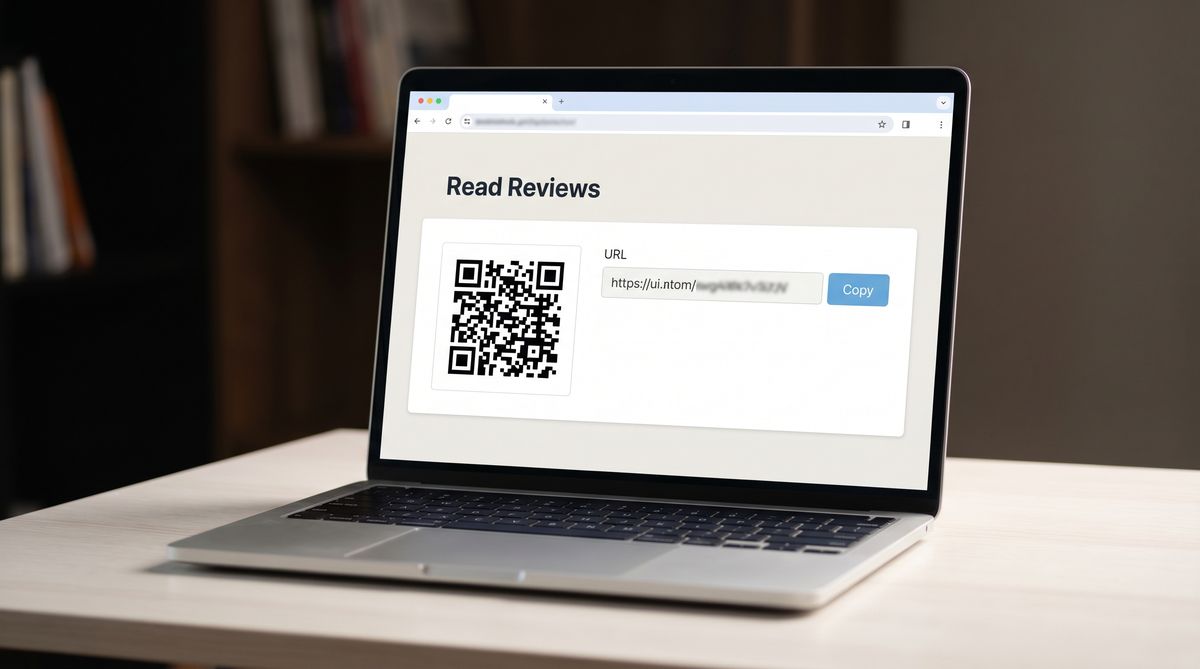
Vælg Læs anmeldelser fra dit Business Profile-dashboard.
Du vil se et delbart anmeldelseslink og en QR-kode på den samme side.
For at kopiere anmeldelseslinket skal du klikke på Kopier.
For at downloade QR-koden skal du højreklikke på QR-kode-billedet og vælge Gem billede som.
Dette er den hurtigste måde at få en Google Business Profile QR-kode på. Ingen tredjepartsværktøjer, ingen kontooprettelse, ingen omkostninger.
Begrænsninger du bør kende:
Kun desktop. Googles QR-kode kan kun genereres fra en desktop-browser. Du kan ikke få adgang til den på mobile enheder.
Ingen tilpasning. QR-koden er almindelig sort/hvid. Ingen brandfarver, intet logo, ingen call-to-action-ramme.
Ingen scanningssporing. Du ved ikke, hvor mange der har scannet koden, hvornår de scannede, eller fra hvilken placering.
Statisk kode. Hvis Google ændrer anmeldelses-URL-formatet i fremtiden, kan den trykte kode holde op med at virke. Du skal generere og gentrykke en ny.
Metode 2: opret en tilpasset QR-kode med FreeQR
Hvis du ønsker sporing, tilpasset design eller muligheden for at opdatere destinations-URL'en uden genoptryk, skal du oprette din QR-kode med en generator. Sådan gør du det med FreeQR:
Hent dit Google-anmeldelseslink. Følg trin 1 til 4 i Metode 1 ovenfor for at kopiere dit anmeldelseslink fra Google Business Profile.
Gå til FreeQR-dashboardet på freeqr.com og opret en ny QR-kode.
Vælg "Link til hjemmeside" som QR-kode-type.
Indsæt dit Google-anmeldelseslink som destinations-URL.
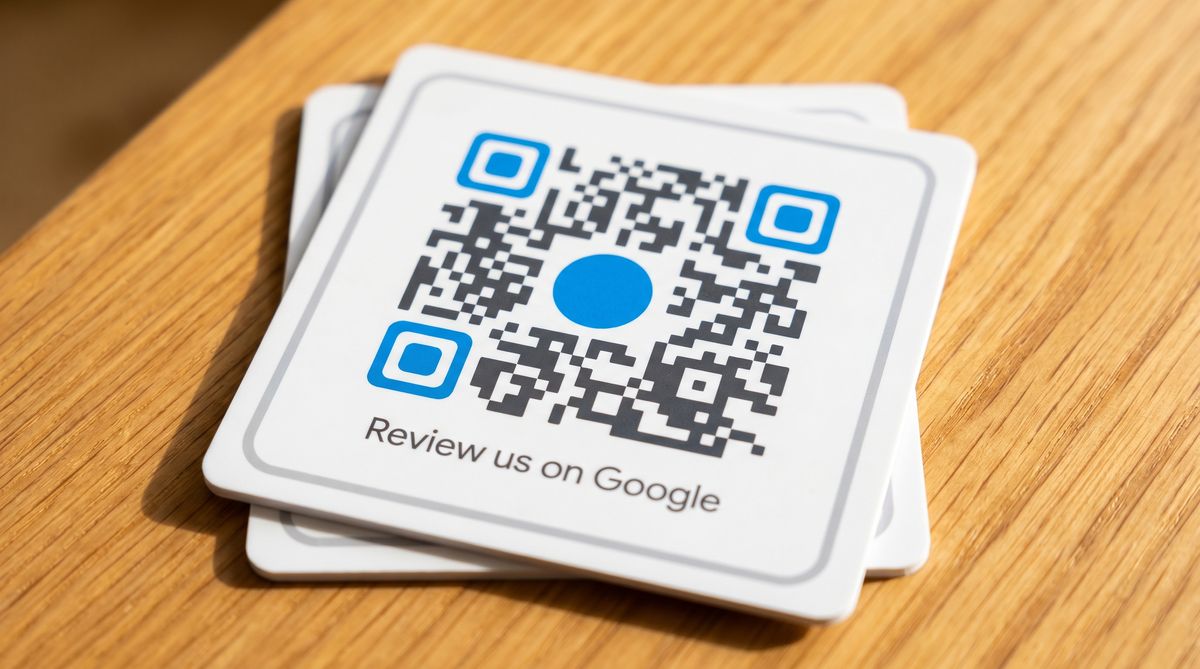
Tilpas designet. Tilføj dine brandfarver, upload dit logo, og vælg en ramme med call-to-action-tekst som "Anmeld os på Google."
Download og tryk. Eksporter som SVG til trykmaterialer eller højopløsnings-PNG til digitalt brug.
For en trin-for-trin gennemgang af oprettelse af en "Link til hjemmeside" QR-kode, se vores hjælpecenter-guide [our help center guide].
Hvorfor denne metode er bedre for de fleste virksomheder:
Kan ændres. Hvis Google opdaterer anmeldelses-URL-formatet, opdaterer du destinationen i FreeQR uden at gentrykke noget. Dette er den centrale fordel ved en dynamisk QR-kode.
Sporbar. Se, hvor mange der har scannet, hvornår de scannede, og fra hvilken placering. Det fortæller dig, hvilke placeringer der faktisk virker.
Tilpasselig. En branded QR-kode med en tydelig "Anmeld os på Google"-ramme bliver scannet mere end en almindelig sort/hvid firkant uden kontekst.
FreeQRs gratis plan inkluderer dynamiske QR-koder med scanningsanalyse, så du får sporing uden at betale.
Hvor du skal placere din QR-kode til Google-anmeldelser
At oprette koden er halvdelen af arbejdet. At placere den, hvor kunder faktisk ser den og scanner den, er den anden halvdel. Her er ti placeringer, der fungerer godt, roughly rangeret fra højeste til laveste scanningsrate.
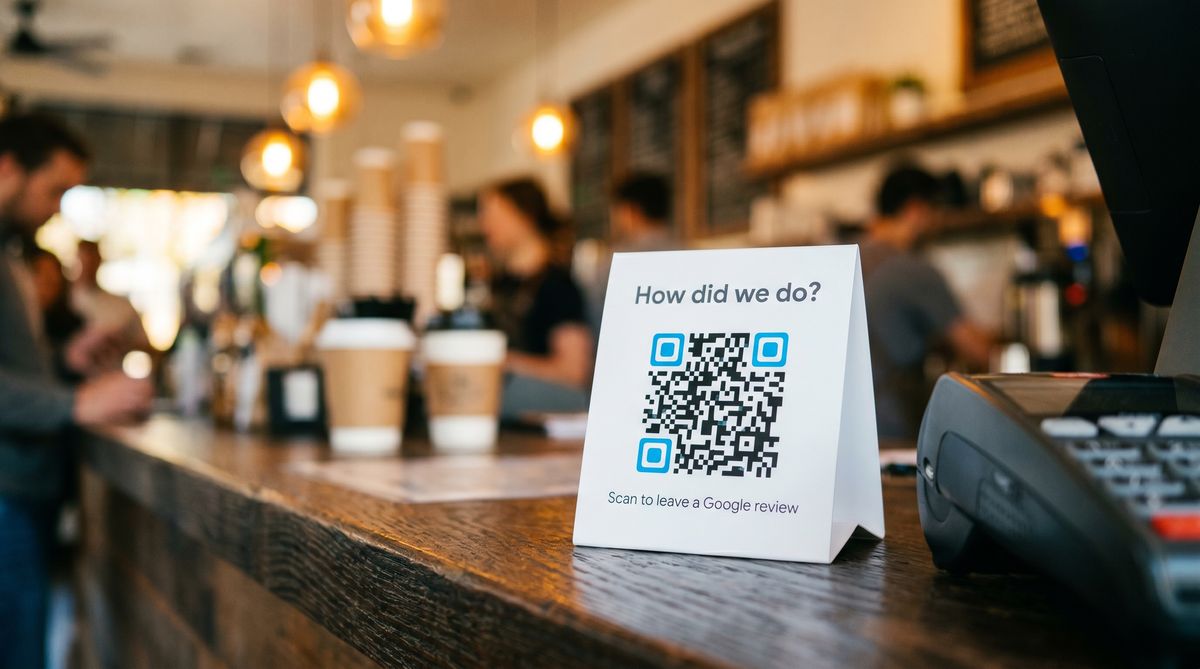
Bordkort og kasseopstillere. Placer et lille skilt ved siden af kassen eller på spiseborde. Det fanger kunder på købstidspunktet eller umiddelbart efter et måltid, når tilfredsheden er højest. Tip: kombiner QR-koden med en kort opfordring som "Hvordan gik det? Scan for at skrive en anmeldelse."
Kvitteringer og fakturaer. Tryk QR-koden direkte på kvitteringen. Kunder kigger allerede på kvitteringen, så koden ses uden ekstra besvær. Virker særlig godt for servicevirksomheder, der sender fakturaer på e-mail.
Takkekort til opfølgning. Inkluder en QR-kode til Google-anmeldelser på et kort, der lægges i posen, æsken eller pakken. En håndskrevet "tak" ved siden af en QR-kode føles personlig, ikke transaktionel.
Emballageindsæt. For produktvirksomheder fanger et kort inde i æsken med en QR-kode kunden i unboxing-øjeblikket. Det er der, begejstringen for produktet er størst.
Visitkort. Tilføj QR-koden til anmeldelser på bagsiden af dit visitkort. Forsiden håndterer kontaktoplysninger. Bagsiden giver dig en anmeldelse.
Vinduesklistermærker og dørskilt. En QR-kode til Google-anmeldelser på din hoveddør eller dit vindue når alle, der går ind. Brug vejrbestandigt materiale til udendørs placering. Tip: minimum størrelse på 2 x 2 cm i armlængdes afstand, jf. ISO/IEC 18004-standarden, men for et dørskilt, der scannes fra en meters afstand, er 10 x 10 cm mere pålidelig.
Menuer og menuindsæt. Restauranter, caféer og barer kan tilføje en lille QR-kode nederst på menuen eller på et separat bordkort. Placer den i bunden, så den ikke konkurrerer med maden.
E-mailsignatur. Tilføj et lille QR-kode-billede eller et "Anmeld os på Google"-link til din e-mailsignatur. Hver e-mail du sender, bliver en passiv anmeldelsesanmodning.
Opslag på sociale medier. Del din QR-kode til Google-anmeldelser som et opslag eller en story på Instagram, Facebook eller LinkedIn. Inkluder QR-kode-billedet og et direkte link til folk, der ikke kan scanne fra en skærm. For detaljer om, hvordan scanning fra billeder fungerer, se Sådan scanner du en QR-kode.
Skærme ved servicafslutning eller opfølgninger. Hvis din virksomhed har et digitalt kassesystem eller en booking-app, skal du vise QR-koden på bekræftelsesskærmen eller sende den i opfølgnings-e-mailen.
Den røde tråd: placer koden der, hvor nogens positive oplevelse stadig er frisk. Et kort i posen umiddelbart efter købet virker. En e-mail tre dage senere, mindre.
Gratis vs betalte QR-kode-generatorer til Google-anmeldelser
Ikke alle QR-kode-generatorer fungerer på samme måde. Forskellene betyder noget, når du trykker noget, der skal virke i måneder.
Vigtig sondring: En statisk QR-kode indlejrer URL'en direkte i kodemønsteret. Når den er trykt, kan destinationen ikke ændres. En dynamisk QR-kode peger på en kort omdirigerings-URL styret af generatoren, hvilket giver dig mulighed for at ændre destinationen når som helst uden at gentrykke koden.
Hvad en gratis statisk QR-kode giver dig:
En QR-kode, der koder din Google-anmeldelsesURL direkte ind i mønsteret
Ingen scanningssporing
Ingen designtilpasning ud over grundlæggende sort/hvid
Ingen mulighed for at ændre URL'en efter tryk (hvis Google ændrer formatet, skal du gentrykke alt)
Hvad en freemium- eller betalt generator tilføjer:
Dynamiske koder. QR-koden peger på en kort omdirigerings-URL. Du kan ændre destinationen når som helst uden genoptryk.
Scanningsanalyse. Se antal scan, hvornår og hvorfra.
Tilpasset design. Brandfarver, logo, call-to-action-rammer.
Massekoder. Hvis du har flere lokationer, skal du generere en unik QR-kode til Google-anmeldelser for hver enkelt og spore dem separat.
FreeQRs gratis plan inkluderer dynamiske QR-koder med scanningsanalyse, så du får sporing uden at betale. For en QR-kode til Google-anmeldelser dækker gratisplanen alt, hvad de fleste enkeltlokations-virksomheder har brug for.
Hvis du sammenligner QR-kode-generatorer til Google-anmeldelser, skal du stille tre spørgsmål: Opretter gratisplanen faktisk dynamiske koder? Er der scan-begrænsninger eller udløbsdatoer? Kan du tilføje dit logo og brandfarver? Svarene fortæller dig, om en generator vil tjene dig på lang sigt eller låse dig ind senere.
Typiske fejl der reducerer antal scan
En QR-kode er kun nyttig, hvis folk scanner den. Disse fem fejl er de mest almindelige årsager til, at en QR-kode til Google-anmeldelser underpræsterer.
Ingen call-to-action. En QR-kode alene er bare en firkant. Folk skal vide, hvad den gør. Inkluder altid tekst som "Scan for at skrive en Google-anmeldelse" eller "Hvordan gik det?" ved siden af koden.
Koden er for lille. Den minimale scanningsbare størrelse er 2 x 2 cm i armlængdes afstand (ISO/IEC 18004). For koder på plakater, skilte eller andet, der scannes fra mere end armlængdes afstand, bruges 10:1-reglen: scanningsafstand divideret med 10 svarer til den minimale kodebredde.
Brug af en statisk kode, når anmeldelseslinket kan ændres. Google har tidligere ændret URL-formater. Hvis din QR-kode er statisk og linkformatet ændres, holder alle trykte koder op med at virke. En dynamisk kode giver dig mulighed for at opdatere destinationen uden genoptryk.
Tilbyde incitamenter til anmeldelser. Dette er udtrykkeligt forbudt af Googles anmeldelsespolitikker. Tilbud om rabatter, gratis gaver eller enhver form for belønning til gengæld for en anmeldelse kan resultere i, at Google fjerner anmeldelserne og potentielt sanktionerer din profil. Bed om anmeldelser. Køb dem ikke.
Tryk uden at scanne først. Scan altid din QR-kode på mindst to forskellige telefoner (én iPhone, én Android) i den faktiske trykte størrelse, inden du sender noget til trykkeriet. En kode, der virker på skærmen, kan fejle på papir, hvis den er for lille, eller opløsningen er for lav.
FAQ
Hvordan opretter jeg en QR-kode til Google-anmeldelser?
Der er to måder. Åbn først din Google Business Profile i en desktop-browser, vælg "Læs anmeldelser," og download den indbyggede QR-kode. Kopier dernæst dit Google-anmeldelseslink fra samme side og indsæt det i en QR-kode-generator som FreeQR, som giver dig en tilpasselig, sporbar dynamisk kode. Begge metoder producerer en kode, der åbner anmeldelsesformularen, når den scannes.
Er der en gratis QR-kode-generator til Google-anmeldelser?
Ja. Googles eget Business Profile-dashboard leverer en gratis QR-kode, selvom den er statisk og ikke tilbyder sporing eller tilpasning. For en gratis QR-kode til Google-anmeldelser med scanningsanalyse og tilpasset design opretter FreeQRs gratisplan dynamiske QR-koder uden omkostninger og uden scan-begrænsninger eller udløbsdatoer.
Kan jeg spore, hvor mange der scanner min QR-kode til Google-anmeldelser?
Kun hvis du bruger en dynamisk QR-kode fra en generator, der inkluderer analyse. Googles indbyggede QR-kode sporer ikke scan. Med et værktøj som FreeQR kan du se det samlede antal scan, tidspunkt og dato for hvert scan samt den generelle placering. Det hjælper dig med at finde ud af, hvilke placeringer der virker, og hvilke der ikke gør.
Har Google Business Profile en indbygget QR-kode?
Ja. Google tilføjede denne funktion i 2025. Du kan finde den ved at logge ind på din Business Profile på business.google.com i en desktop-browser og vælge "Læs anmeldelser." QR-koden vises ved siden af dit delbare anmeldelseslink. Det er en grundlæggende sort/hvid kode uden tilpasning eller sporing.
Hvilken størrelse skal min QR-kode til Google-anmeldelser være til tryk?
Den anbefalede minimumsstørrelse er 2 x 2 cm (ca. 0,8 x 0,8 tommer) for koder scannet i armlængdes afstand, baseret på ISO/IEC 18004-standarden. For skilte, plakater eller materialer, der scannes på afstand, skal du dividere den forventede scanningsafstand med 10. En kode på en plakat, der er beregnet til at blive aflæst fra 2 meters afstand, skal være mindst 20 cm bred. Eksporter altid som SVG til tryk for at undgå opløsningsproblemer.
Written by Andy Lee, QR Technology Specialist at FreeQR. FreeQR helps people create dynamic QR codes with built-in landing pages and scan analytics. Learn more about us.