Scan QR-koder pa iPhone og Android (2026)
Laer at scanne QR-koder pa iPhone og Android med den indbyggede kamera-app. Trin for trin for iOS 11+ og Android 9+ med FreeQR.
Enhver moderne smartphone kan scanne en QR-kode uden at downloade noget. Hvis du undrer dig over, hvordan man scanner en QR-kode pa iPhone eller Android, er svaret simplere, end de fleste guider far det til at lyde: abn din Kamera-app, peg den mod koden og tryk pa linket, der vises. Det er det for de fleste.
Men "de fleste" daekker ikke enhver situation. Maske opdager dit kamera ikke koden. Maske er QR-koden et screenshot i dit fotobibliotek. Maske har du lige faet en ny telefon, og scanneren foeles anderledes end din forrige.
Denne guide gennemgar enhver metode pa begge platforme med de specifikke indstillingsstier og styresystemversioner, der faktisk betyder noget. For et bredere overblik over scanning pa alle enheder (inklusive computere), se vores komplette guide til scanning af QR-koder.
Hovedpunkter:
Enhver iPhone siden iOS 11 (2017) og de fleste Android-telefoner siden Android 9 (2018) scanner QR-koder indbygget via Kamera-appen. Ingen download noedvendig.
iPhone tilbyder tre scanningsmetoder: Kamera-appen, Code Scanner i Kontrolcenter og Live Text til screenshots.
Android tilbyder fire metoder: Kamera-appen, Google Lens, Quick Settings-felt (Samsung) og Circle to Search (enheder fra 2024).
Apple rapporterer, at 96% af aktive iPhones koerer iOS 16 eller nyere. Googles distributionsdata viser, at 93% af aktive Android-enheder koerer Android 9 eller nyere.
Hvis scanningen fejler, er arsagen naesten altid afstand, belysning eller en deaktiveret indstilling.
Funktion | iPhone | Android |
|---|---|---|
Indbygget scanning siden | iOS 11 (september 2017) | Android 9 Pie (august 2018) |
Primaer metode | Kamera-appen | Kamera-appen |
Sekundaer metode | Code Scanner (Kontrolcenter) | Google Lens |
Screenshot-scanning | Live Text (iOS 16+) | Google Lens / Circle to Search |
Hurtig adgang | Kontrolcenter | Quick Settings-felt (Samsung) |
Indstillingssti | Indstillinger > Kamera > Scan QR-koder | Kamera-appen > tandhjulsikon > Scan QR-koder |
Hvordan scanner man en QR-kode pa iPhone?
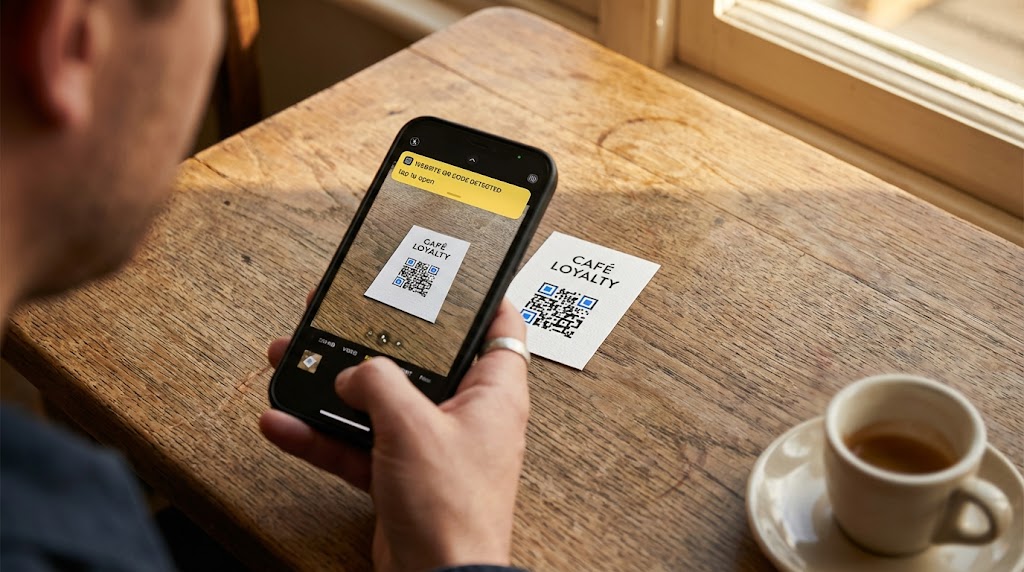
Apple tilfoefoejede indbygget QR-kodescanning til iPhones Kamera-app i iOS 11, udgivet i september 2017. Ifoeflge Apples supportdata koerer 96% af aktive iPhones iOS 16 eller nyere. Hvis din iPhone er fra de seneste otte ar, scanner den QR-koder lige ud af boksen.
Brug af Kamera-appen (iOS 11+)
Dette er metoden, du vil bruge 95% af tiden.
Abn Kamera-appen (den indbyggede, ikke et tredjepartskamera).
Peg din telefon mod QR-koden. Du behoever ikke tage et foto.
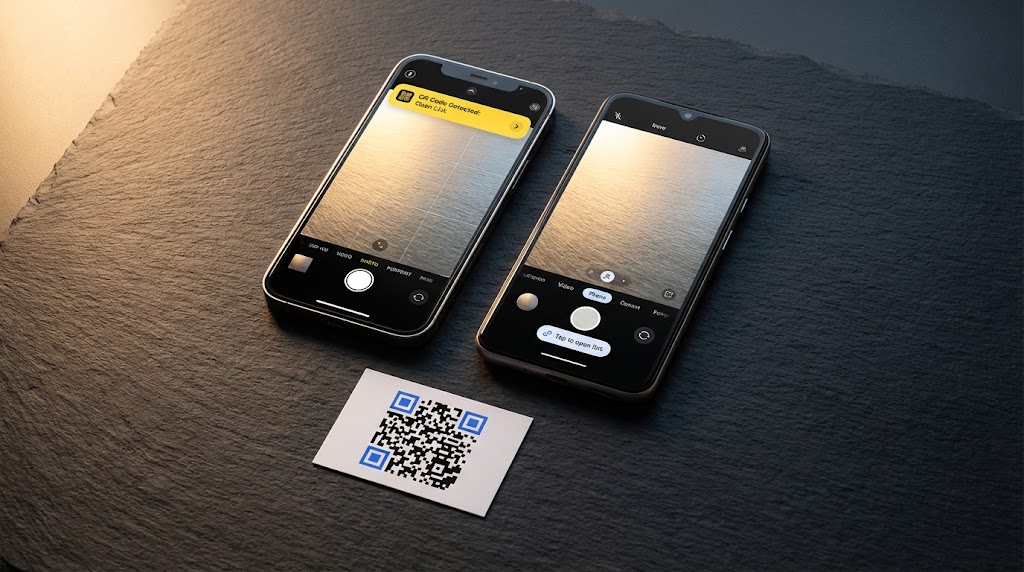
Et gult banner vises oeverst pa skaermen med linket.
Tryk pa banneret for at abne det i Safari.
Kameraet registrerer QR-koder automatisk. Der er ingen saerlig tilstand at aktivere og ingen knap at trykke pa. Peg bare og vent cirka et sekund.
Hvis det gule banner ikke vises, tjek at scanning er aktiveret: ga til Indstillinger > Kamera > Scan QR-koder og soerg for, at kontakten er slaet til. Den er aktiveret som standard, men bliver af og til deaktiveret under en iOS-opdatering eller ved et uheld.
Brug af Code Scanner i Kontrolcenter
iPhone har et dedikeret Code Scanner-vaerktoeoj, der er adskilt fra Kamera-appen. Det er nyttigt, nar Kamera-appen ikke opfanger en kode, fordi Code Scanner bruger en lidt anderledes detektionsmetode og automatisk abner links uden foerst at vise et banner.
Abn Kontrolcenter (stryg ned fra det oeverste hoeojre hjoerne, eller stryg op fra bunden pa iPhones med en Hjem-knap).
Tryk pa Code Scanner-ikonet. Det ligner en QR-kode inde i en soegerramme.
Peg din telefon mod QR-koden. Linket abnes automatisk.
Hvis du ikke ser Code Scanner i dit Kontrolcenter, tilfoeoj det via Indstillinger > Kontrolcenter, og tryk derefter pa det groenne plusikon ved siden af Code Scanner.
Scanning af en QR-kode fra et screenshot eller gemt billede
Hvis QR-koden er et screenshot eller gemt foto pa din iPhone, behoever du ikke en anden telefon til at scanne den.
Abn billedet i Fotos-appen.
Tryk og hold din finger pa QR-koden i billedet.
En menu vises. Tryk pa Abn i Safari (eller den relevante handling).
Dette bruger Apples Live Text-funktion, tilgaengelig pa iPhone XS og nyere med iOS 16+. Live Text genkender QR-koder i billeder pa samme made, som det genkender tekst. Det koerer lokalt pa enheden, fungerer offline og tager cirka to sekunder.
For aeldre iPhones, der ikke understoetter Live Text, kan du uploade screenshottet til FreeQR's webscanner i din browser. Ingen app-installation paakreaevet.
For en fuld gennemgang af enhver screenshot-scanningsmetode, se vores guide om hvordan man scanner en QR-kode fra et billede.
Hvordan scanner man en QR-kode pa Android?
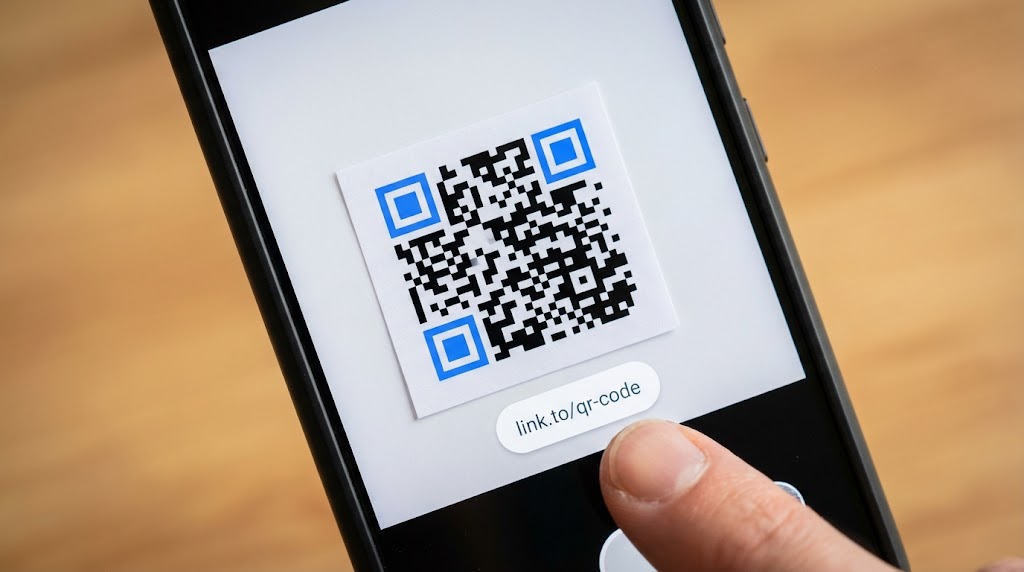
Indbygget QR-kodescanning blev standard pa Android med Android 9 Pie, udgivet i august 2018. Ifoeflge apilevels.com koerer 93% af aktive Android-enheder Android 9 eller nyere. Den praecise scanningsgrae nseflade varierer efter producent, men grundprocessen er den samme pa Pixel, Samsung, OnePlus og de fleste andre maerker.
Brug af Kamera-appen (Pixel, Samsung, OnePlus)
Abn Kamera-appen.
Peg den mod QR-koden og hold stille i et sekund.
Et link eller en popup vises pa skaermen. Tryk for at abne.
Pa Google Pixel-telefoner viser Kamera-appen en lille chip nederst i soegeren med det registrerede link. Tryk for at abne.
Pa Samsung Galaxy-telefoner vises en popup-overlejring pa soegeren. Hvis kameraet ikke registrerer QR-koder, abn dine Kamera-indstillinger (tryk pa tandhjulsikonet i Kamera-appen) og soerg for, at Scan QR-koder er slaet til.
Pa OnePlus-telefoner er processen den samme som pa Pixel. Linket vises som et banner eller chip-overlejring pa kameraforhandsvisningen. Hvis det ikke virker, tjek Kamera-indstillinger > Scan QR-koder.
Brug af Google Lens
Google Lens er foerinstalleret pa de fleste Android-telefoner og handterer QR-koder godt, uanset om koden er foran dig eller gemt som et billede.
Abn Google-appen eller Google Lens direkte.
Tryk pa kamera- eller Lens-ikonet i soeegefeltet.
Peg din telefon mod QR-koden.
Lens identificerer den og viser linket. Tryk for at abne.
Pa mange telefoner kan du fa adgang til Google Lens indefra Kamera-appen. Se efter et lille Lens-ikon i hjoernet af kameragraensefladen.
Google Lens scanner ogsa QR-koder fra gemte billeder. Abn et vilkarligt foto i Google Photos, tryk pa Lens-ikonet nederst, og det registrerer QR-koder i billedet. Dette er den nemmeste made at scanne en QR-kode fra et screenshot pa Android.
Brug af Quick Settings-felt
Samsung Galaxy-telefoner har en dedikeret QR-scanner i Quick Settings-panelet.
Stryg ned fra toppen af skaermen to gange for at abne Quick Settings.
Se efter Scan QR-kode-feltet. (Du skal muligvis stryge til venstre for at finde det, eller tryk pa blyant-/redigeringsikonet for at tilfoeoje det.)
Tryk pa det, og peg derefter dit kamera mod koden.
Denne genvej abner en let scanner uden at indlaese den fulde Kamera-app. Det er hurtigere til engangsscanninger.
Brug af Circle to Search (enheder fra 2024)
Circle to Search er en nyere funktion tilgaengelig pa Pixel 6 og nyere, Samsung Galaxy S21 og nyere og udvalgte andre Android-enheder (udrullet i 2024). Den lader dig scanne en QR-kode, der allerede er pa din skaerm, uden foerst at tage et screenshot.
Hold Hjem-knappen eller navigationsbaren nede pa en vilkarlig skaerm, der viser en QR-kode.
Circle to Search aktiveres. Cirkel om eller tryk pa QR-koden pa skaermen.
Google identificerer koden og viser linket.
Hvis nogen sender dig en QR-kode i en besked eller e-mail, sparer dette dig for at tage et screenshot og abne det i Lens. Du scanner den direkte fra samtalen.
Hvilken metode skal du bruge?
Det meste af tiden er Kamera-appen alt, du behoever. Men nogle situationer kraever en anden tilgang. Her er en hurtig oversigt:
Situation | iPhone | Android |
|---|---|---|
QR-kode foran dig | Kamera-appen | Kamera-appen |
Kamera-appen registrerer ikke | Code Scanner (Kontrolcenter) | Google Lens |
QR-kode i et screenshot | Hold nede i Fotos (Live Text) | Google Lens i Google Photos |
QR-kode i en tekstbesked | Screenshot, derefter Live Text | Circle to Search (hold navigationsbar nede) |
Svagt lys eller beskadiget kode | Code Scanner (har indbygget lommelygte) | Google Lens (mere tilgivende detektion) |
Hurtigst mulige scanning | Kamera-appen fra laseskaermen | Quick Settings-felt (Samsung) |
Hvad hvis det ikke virker?

Hvis din telefon ikke registrerer en QR-kode, er problemet naesten altid en af tre ting: en indstilling, afstand eller belysning.
Tjek dine indstillinger foerst. Pa iPhone, ga til Indstillinger > Kamera > Scan QR-koder og bekraeft, at kontakten er slaet til. Pa Android, abn dine Kamera-app-indstillinger (tandhjulsikonet i Kamera-appen) og se efter en mulighed "Scan QR-koder". Samsung, Pixel og OnePlus har alle denne kontakt, selvom den praecise betegnelse varierer.
Juster din afstand. Hold din telefon 15 til 30 cm (6 til 12 tommer) fra QR-koden. For taet pa, og kameraet kan ikke fokusere. For langt vaek, og koden er for lille at laese. En god tommelfingerregel: scanningsafstanden boer ikke vaere mere end 10 gange bredden af QR-koden.
Forbedr belysningen. QR-koder har brug for tilstraekkelig kontrast mellem de moerke og lyse moduler. I svage lysforhold, brug en anden telefons lommelygte eller flyt til et lysere sted.
Rengoeor dit kameraobjektiv. Et snavset objektiv forarsager flere scanningsfejl, end folk er klar over. Toer det af med en bloed klud.
Proev en anden scanner. Hvis Kamera-appen fejler, er Google Lens typisk mere tilgivende over for beskadigede eller lavkontrastkoder. Pa iPhone registrerer Code Scanner i Kontrolcenter ofte koder, som Kamera-appen overser.
For en fuld fejlfindingsgennemgang med flere specialtilf aelde, se vores komplette guide til scanning af QR-koder.
Har du brug for en QR-kode scanner-app?
Nej. Enhver iPhone siden iOS 11 (2017) og enhver stoerre Android-telefon siden Android 9 (2018) scanner QR-koder med den indbyggede Kamera-app. Tredjeparts scanner-apps kopierer en funktion, din telefon allerede har, og mange af dem viser reklamer mellem scanninger eller anmoder om tilladelser, de ikke har brug for.
Anslaet 89 millioner amerikanere scannede en QR-kode i 2024 (Statista), og de fleste af dem brugte telefonens indbyggede kamera, ikke en downloadet app.
Den ene situation, hvor et separat vaerktoeoj hjaelper, er scanning af en QR-kode fra et screenshot eller gemt billede. Men selv det handteres indbygget af Live Text pa iPhone og Google Lens pa Android, ingen download noedvendig.
For den fulde gennemgang af, hvorfor scanner-apps stadig eksisterer, og hvilke problemer de kan forarsage, se vores artikel om om du har brug for en QR-kode scanner-app.
Ofte stillede spoergsmal
Hvordan scanner jeg en QR-kode med min iPhone?
Abn Kamera-appen og peg den mod QR-koden. Et gult banner vises oeverst pa skaermen med linket. Tryk pa det for at abne. Dette virker pa enhver iPhone med iOS 11 eller nyere (fra september 2017). Ingen app-download noedvendig. Hvis banneret ikke vises, tjek Indstillinger > Kamera > Scan QR-koder.
Hvordan scanner jeg en QR-kode pa Android?
Abn Kamera-appen og peg den mod QR-koden. Et link eller en popup vises pa skaermen. Tryk for at abne. Dette virker pa de fleste Android-telefoner med Android 9 eller nyere (fra august 2018). Hvis din Kamera-app ikke registrerer koder, abn Google Lens i stedet og peg den mod koden.
Kan jeg scanne en QR-kode fra et screenshot?
Ja. Pa iPhone (iOS 16+) abner du screenshottet i Fotos og holder fingeren nede pa QR-koden. Pa Android abner du billedet i Google Photos og trykker pa Google Lens-ikonet. Begge metoder registrerer koden og giver dig linket. For den fulde gennemgang, se vores guide om scanning af QR-koder fra billeder.
Skal jeg downloade en QR-kode scanner-app?
Nej. Din telefons indbyggede Kamera-app handterer QR-kodescanning pa bade iPhone og Android. Tredjeparts scanner-apps tilfoeojer reklamer og unoedvendige tilladelser uden at tilfoeoeje noget, dit kamera ikke allerede kan. For et dybere kig pa, hvorfor disse apps stadig eksisterer, se har du brug for en QR-kode scanner-app.
Hvorfor scanner min telefon ikke en QR-kode?
De mest almindelige arsager er afstand (hold telefonen 15 til 30 cm vaek), darlig belysning, et snavset kameraobjektiv eller en deaktiveret indstilling. Pa iPhone, tjek Indstillinger > Kamera > Scan QR-koder. Pa Android, tjek dine Kamera-app-indstillinger for en "Scan QR-koder"-kontakt. Hvis Kamera-appen stadig fejler, proev Google Lens eller Code Scanner pa iPhone i Kontrolcenter.
Skrevet af Andy Lee, QR-teknologispecialist hos FreeQR. For en dybere forstaelse af, hvordan QR-koder gemmer og koder data, laes vores guide om hvad en QR-kode er, og hvordan den virker.